Cách xem lại mật khẩu Wifi trên Windows 10 và 11 Nhanh & Chuẩn
Việc quên mật mã truy cập mạng không phải là tình huống hiếm gặp đối với người dùng máy tính. Khi bạn cần kết nối thêm một chiếc điện thoại mới hoặc muốn chia sẻ mạng cho bạn bè, sự cố này có thể gây…
Việc quên mật mã truy cập mạng không phải là tình huống hiếm gặp đối với người dùng máy tính. Khi bạn cần kết nối thêm một chiếc điện thoại mới hoặc muốn chia sẻ mạng cho bạn bè, sự cố này có thể gây ra nhiều bất tiện và làm gián đoạn công việc của bạn.
Thay vì phải thực hiện các bước cài đặt lại bộ phát mạng phức tạp, bạn hoàn toàn có thể tìm lại thông tin này ngay trên thiết bị của mình. Trong bài viết dưới đây, TaiLieu4IT sẽ hướng dẫn bạn các phương pháp để xem lại mật khẩu Wifi trên Windows một cách đơn giản, giúp bạn lấy lại quyền truy cập chỉ trong vài phút.
Tại sao bạn cần biết cách xem lại mật khẩu Wifi trên máy tính?
Trong quá trình sử dụng thiết bị, Windows thường tự động lưu trữ các cấu hình mạng để bạn không phải nhập lại thông tin trong những lần truy cập sau. Việc nắm vững cách tìm lại mật mã này mang đến nhiều lợi ích thiết thực:
-
Tiết kiệm thời gian khi muốn kết nối thêm thiết bị mới như máy tính bảng, điện thoại hoặc máy in không dây.
-
Dễ dàng chia sẻ kết nối cho người khác mà không cần lật tìm nhãn dán dưới đáy modem.
-
Quản lý và kiểm tra độ an toàn của mật khẩu hiện tại để có kế hoạch thay đổi nếu cần thiết.
-
Hỗ trợ xử lý sự cố mạng khi mật khẩu bị thay đổi mà bạn chưa kịp cập nhật trên tất cả các thiết bị.
Cách xem mật khẩu Wifi đang kết nối qua Control panel
Phương pháp sử dụng Control panel là cách truyền thống và phổ biến, có thể áp dụng hiệu quả trên cả các phiên bản Windows cũ và mới.
Hướng dẫn chi tiết từng bước trên Windows 10 và Windows 11
Để hiển thị mật mã của mạng đang kết nối, bạn thực hiện theo các bước sau:
Nhấn phím Windows trên bàn phím, nhập từ khóa Control panel và nhấn Enter.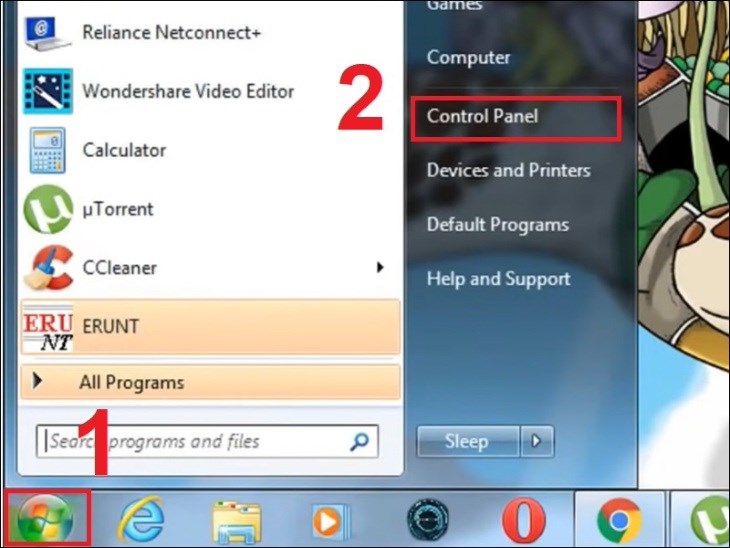
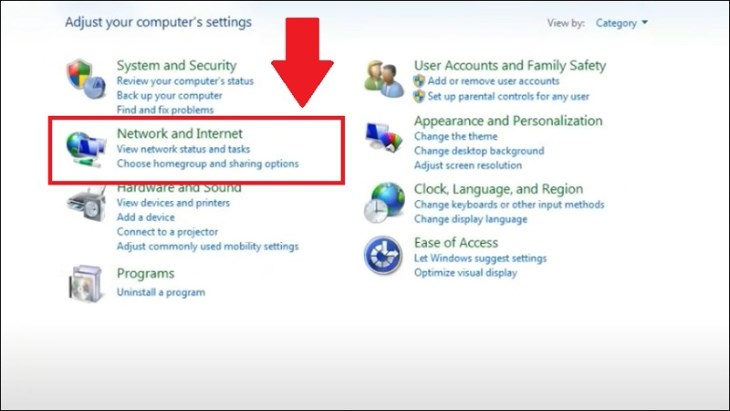
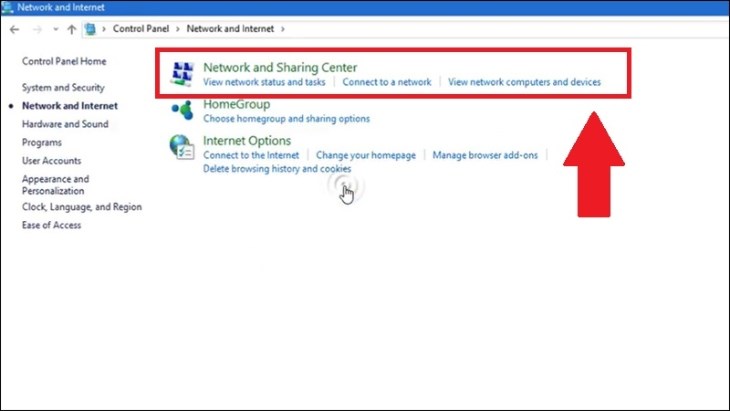
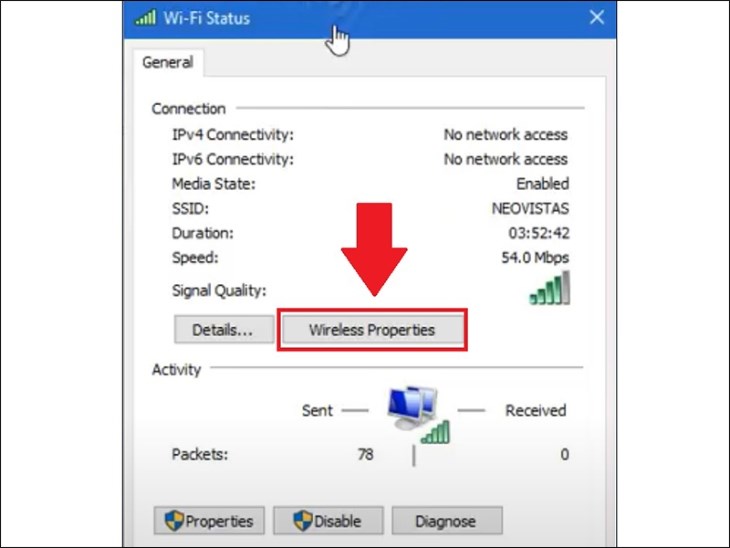
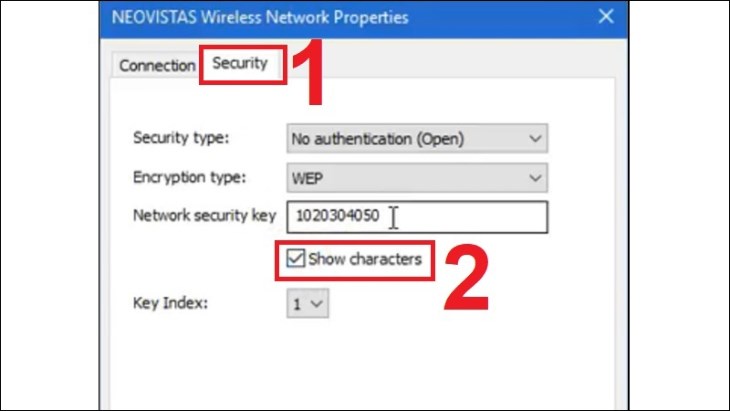
Lưu ý về quyền quản trị viên khi thực hiện
Trong một số trường hợp, hệ thống có thể yêu cầu bạn nhập mật khẩu của tài khoản quản trị viên (Admin) để có thể nhấn vào ô hiển thị ký tự. Đây là tính năng bảo mật của Windows nhằm ngăn chặn người lạ tự ý lấy mật mã của bạn. Nếu bạn đang sử dụng máy tính của công ty hoặc trường học, hãy đảm bảo bạn có đủ quyền hạn để thực hiện thao tác này.
Cách xem mật khẩu Wifi trên Windows 11 bằng Windows settings
Windows 11 đã cải tiến giao diện cài đặt giúp người dùng tiếp cận thông tin mạng một cách trực quan hơn. Bạn có thể sử dụng ứng dụng Settings để xem lại mật khẩu wifi trên máy tính theo các bước dưới đây.
Truy cập mục Network & internet
Đầu tiên, bạn mở ứng dụng Settings bằng cách nhấn tổ hợp phím Windows + I. Tại danh mục bên trái, bạn chọn Network & internet. Tại đây, Windows sẽ hiển thị trạng thái kết nối và các tùy chọn liên quan đến mạng không dây.
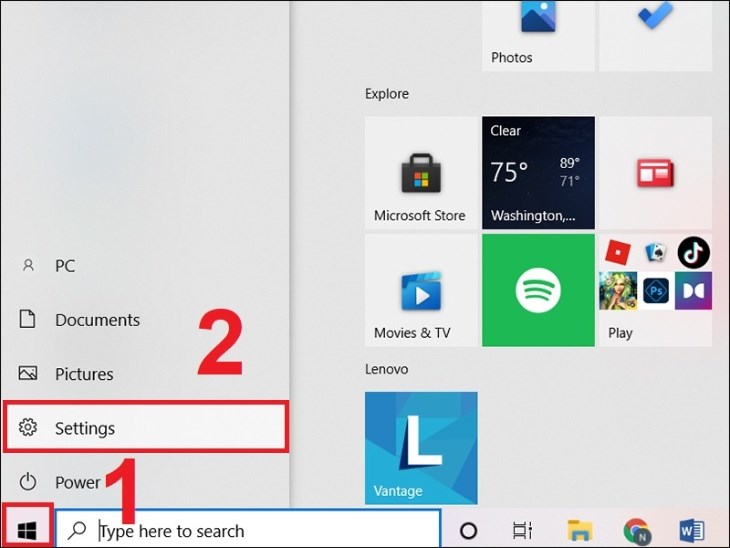
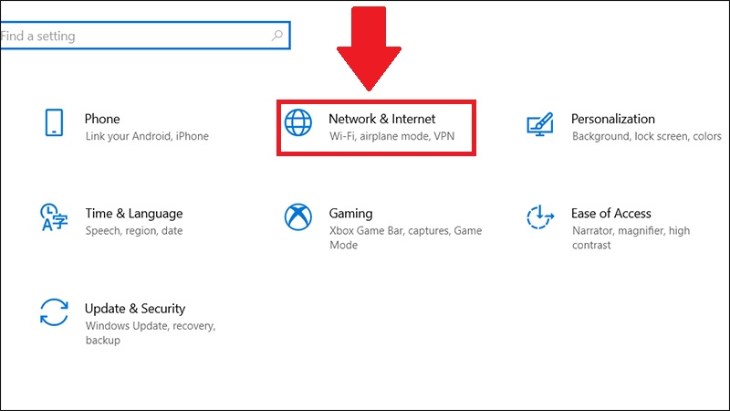
Xem thông tin chi tiết tại mục Advanced network settings
Sau khi vào mục mạng, bạn thực hiện theo trình tự:
-
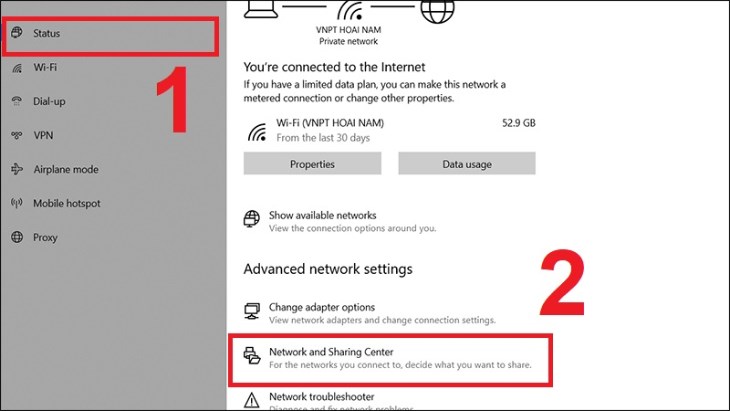
Kéo xuống dưới và chọn Advanced network settings.
-
Tìm và nhấn vào mục More network adapter options (tùy chọn này sẽ dẫn bạn đến bảng danh sách các thiết bị mạng).
-
Nhấn chuột phải vào biểu tượng Wifi đang hoạt động và chọn Status.
-
Chọn tiếp Wireless properties, chuyển qua tab Security và chọn Show characters để xem thông tin mật mã.
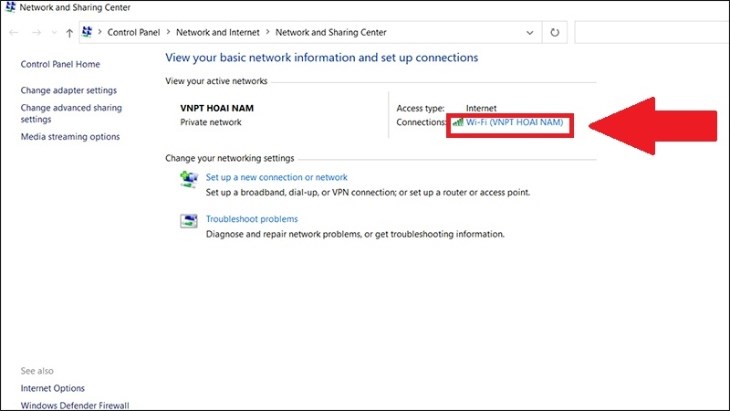
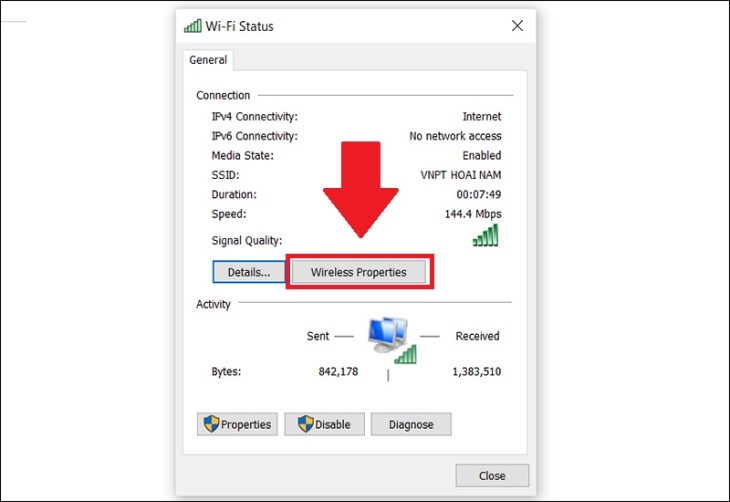
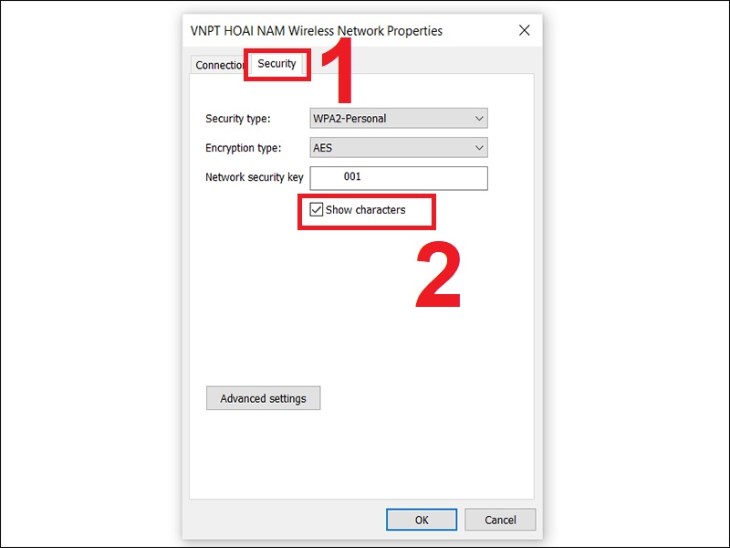
Cách làm này khá tương đồng với Control panel nhưng được tối ưu hóa cho giao diện mới của Windows 11, giúp người dùng dễ dàng thao tác hơn trên các thiết bị màn hình cảm ứng.
Cách xem lại mật khẩu Wifi đã lưu bằng Command prompt (CMD)
Nếu bạn là một người yêu thích kỹ thuật hoặc muốn tìm lại mật mã của một mạng đã kết nối từ lâu mà hiện tại không còn ở trong vùng phủ sóng, Command prompt (CMD) là công cụ mạnh mẽ nhất.
Ưu điểm khi sử dụng CMD so với giao diện đồ họa
Sử dụng dòng lệnh giúp bạn truy xuất thông tin cực kỳ nhanh chóng mà không cần qua nhiều lớp cửa sổ. Đặc biệt, CMD có khả năng hiển thị toàn bộ danh sách các mạng Wifi đã từng lưu trên máy tính, thay vì chỉ hiển thị mạng đang kết nối như hai cách trên.
Câu lệnh xem danh sách các cấu hình Wifi đã lưu
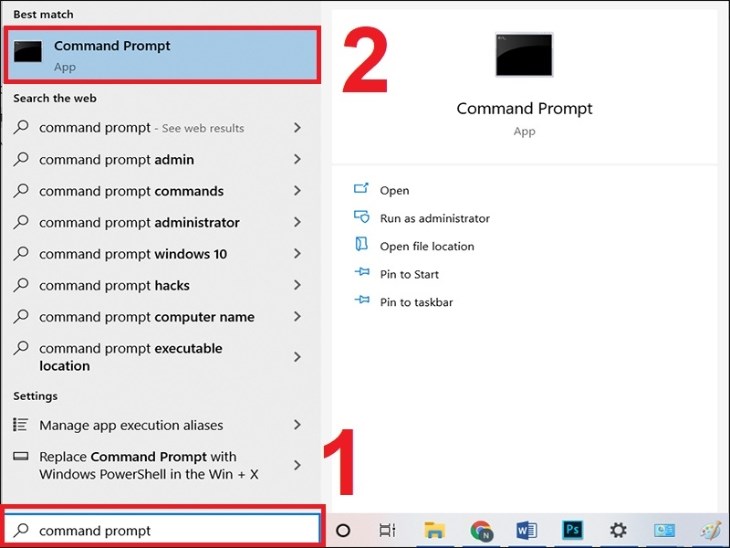
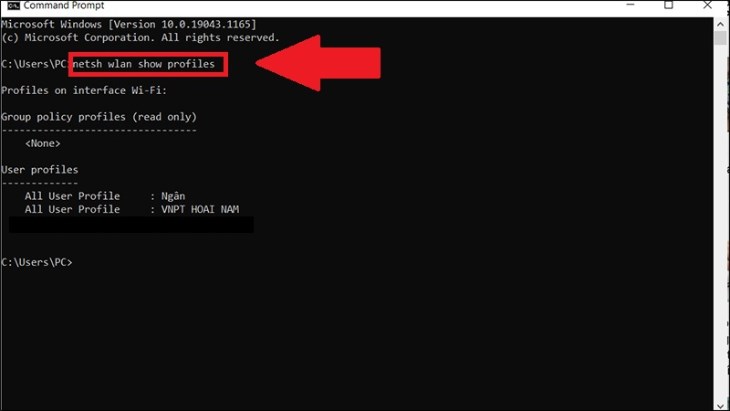
Trước hết, bạn mở cửa sổ CMD bằng cách nhấn phím Windows, gõ cmd và chọn Run as administrator. Để xem toàn bộ các mạng đã từng truy cập, bạn nhập câu lệnh sau và nhấn Enter:
netsh wlan show profiles
Lúc này, danh sách tên các mạng (User profiles) sẽ xuất hiện. Bạn hãy ghi nhớ chính xác tên mạng mà bạn muốn lấy lại mật mã.
Câu lệnh hiển thị mật khẩu chi tiết của một mạng cụ thể
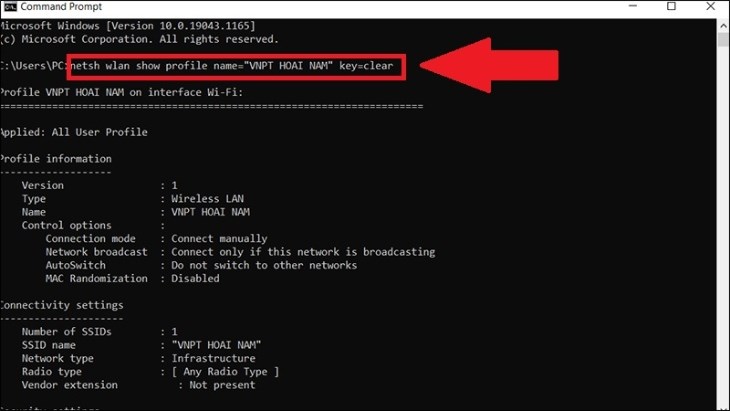
Sau khi đã có tên mạng, bạn sử dụng lệnh dưới đây để hiển thị mật mã (thay phần Tên_Wifi bằng tên mạng thực tế của bạn):
netsh wlan show profile name="Tên_Wifi" key=clear
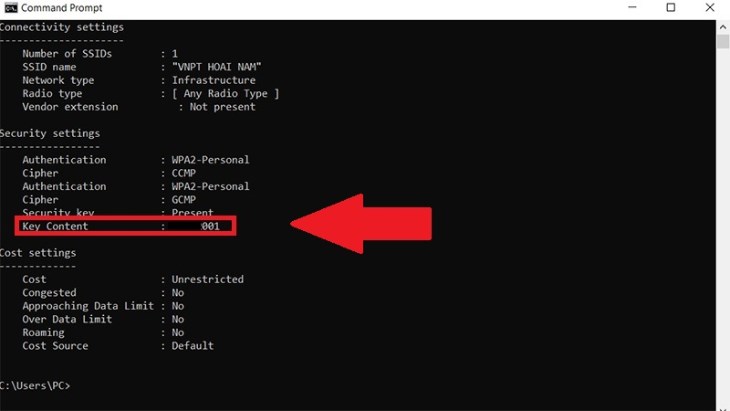
Bạn tìm đến phần Security settings, mật khẩu của mạng sẽ nằm ở dòng Key content. Đây là cách xem pass wifi win 10 và win 11 hiệu quả thường được các chuyên gia IT tại TaiLieu4IT ưu tiên sử dụng.
Cách xử lý khi không xem được mật khẩu Wifi trên Windows
Có một vài tình huống bạn có thể gặp khó khăn khi thực hiện các bước trên:
-
Không thấy tab Security: Thông thường do bạn đang sử dụng mạng Wifi công cộng hoặc mạng doanh nghiệp yêu cầu xác thực qua máy chủ (WPA-Enterprise). Với loại mạng này, mật khẩu không được lưu dưới dạng ký tự thông thường trên máy.
-
Ô Show characters bị ẩn: Điều này có khả năng xảy ra nếu tài khoản của bạn bị hạn chế quyền bởi chính sách nhóm (Group Policy). Bạn nên liên hệ với quản trị viên hệ thống để được hỗ trợ.
-
Lỗi dịch vụ mạng: Nếu danh sách Wifi trống rỗng, hãy thử khởi động lại dịch vụ WLAN AutoConfig trong bảng Services của Windows.
Những lưu ý bảo mật khi xem mật khẩu Wifi tại nơi công cộng
Việc lấy lại mật mã mang lại sự tiện lợi, nhưng bạn cũng cần lưu ý đến vấn đề bảo mật:
-
Hạn chế thực hiện các thao tác hiển thị mật mã khi có người lạ ở gần để tránh bị nhìn trộm.
-
Không nên lưu mật khẩu vào các tệp tin văn bản không có bảo mật trên màn hình máy tính.
-
Nếu bạn phát hiện có nhiều thiết bị lạ kết nối vào mạng của mình, hãy cân nhắc việc đổi mật khẩu mới mạnh hơn.
-
Tham khảo các công cụ quản lý mật khẩu an toàn được chia sẻ tại TaiLieu4IT để lưu trữ thông tin một cách khoa học.
Câu hỏi thường gặp (FAQ)
Tôi có thể xem mật khẩu Wifi mà máy tính chưa bao giờ kết nối không?
Hệ thống Windows chỉ lưu trữ mật mã của các mạng mà bạn đã từng đăng nhập thành công trước đó. Bạn không thể xem mật mã của một mạng hoàn toàn mới nếu không có thông tin từ chủ sở hữu mạng.
Việc xem mật khẩu bằng CMD có làm hỏng hệ thống không?
Các lệnh trên chỉ mang tính chất truy xuất thông tin (Show), không can thiệp vào cấu hình hệ thống nên hoàn toàn an toàn cho máy tính của bạn.
Tại sao dòng Key content trong CMD lại để trống?
Trường hợp này thường xảy ra khi mạng đó không đặt mật khẩu (Open network) hoặc phương thức bảo mật của mạng không cho phép lưu trữ khóa dưới dạng văn bản thuần túy.
Kết thúc bài viết, hy vọng bạn đã nắm rõ các cách xem lại mật khẩu Wifi trên Windows để áp dụng trong những trường hợp cần thiết. Đừng quên theo dõi TaiLieu4IT để cập nhật thêm nhiều thủ thuật máy tính và tài liệu IT hữu ích mỗi ngày.
Hình: Internet.
Bài viết khác

Tailieu4IT
Quản lý websiteTailieu4IT được xây dựng và phát triển bởi TranKhoaPlus, tác giả chính của các bài viết trên website. Tôi tốt nghiệp chuyên ngành Công nghệ thông tin, có nhiều năm kinh nghiệm làm việc trong lĩnh vực IT Support, thiết kế và triển khai hệ thống. Với niềm đam mê công nghệ và chia sẻ kiến thức, tôi mong muốn mang đến cho người đọc những tài liệu, phần mềm và hướng dẫn tin học hữu ích, dễ hiểu và có tính ứng dụng cao trong học tập cũng như công việc.
Nhận xét
Đăng nhận xét